Instrukcja obsługi Moje Finanse
Jak zacząć i gdzie co jest: konto, pierwsze kroki, zapisywanie wydatków, wyciąg z banku, zamknięcie miesiąca, przychody, aktywa i ustawienia bezpieczeństwa. Krok po kroku, ze zrzutami ekranu.
1.Konto i pierwsze logowanie
Konto zakładasz na stronie głównej przyciskiem „Załóż darmowe konto”. Możesz zalogować się e-mailem i hasłem, kontem Google albo kontem Microsoft.
Przy pierwszym wejściu aplikacja prosi o akceptację zasad korzystania i proponuje zabezpieczenia w oknie „Zabezpiecz swoje dane”. Dostępne opcje są domyślnie zaznaczone; każdą możesz odznaczyć i zmienić później w Ustawieniach.
- Klucz dostępu (Face ID, Touch ID, Windows Hello albo telefon) – dane szyfruje Twój własny klucz, który odblokowujesz tym kluczem dostępu. Samo logowanie się nie zmienia.
- Kod odzyskiwania – jednorazowy kod w formacie PF1-…, jedyna droga powrotu, jeśli stracisz wszystkie klucze dostępu albo zmieni się sposób logowania. Zapisz go poza przeglądarką (menedżer haseł albo papier) i przepisz, aby potwierdzić. Zobaczysz go tylko raz.
- Weryfikacja dwuetapowa – przy logowaniu e-mailem i hasłem aplikacja poprosi też o kod wysłany na e-mail. Przy koncie Google lub Microsoft drugi krok ustawiasz w tym koncie, u dostawcy.
2.Przewodnik i pierwsze kroki
Po zalogowaniu krótki przewodnik pokazuje w sześciu krokach, gdzie co jest. Możesz go pominąć i uruchomić ponownie z menu konta (kółko z inicjałami w prawym górnym rogu) → „Przewodnik po aplikacji”.
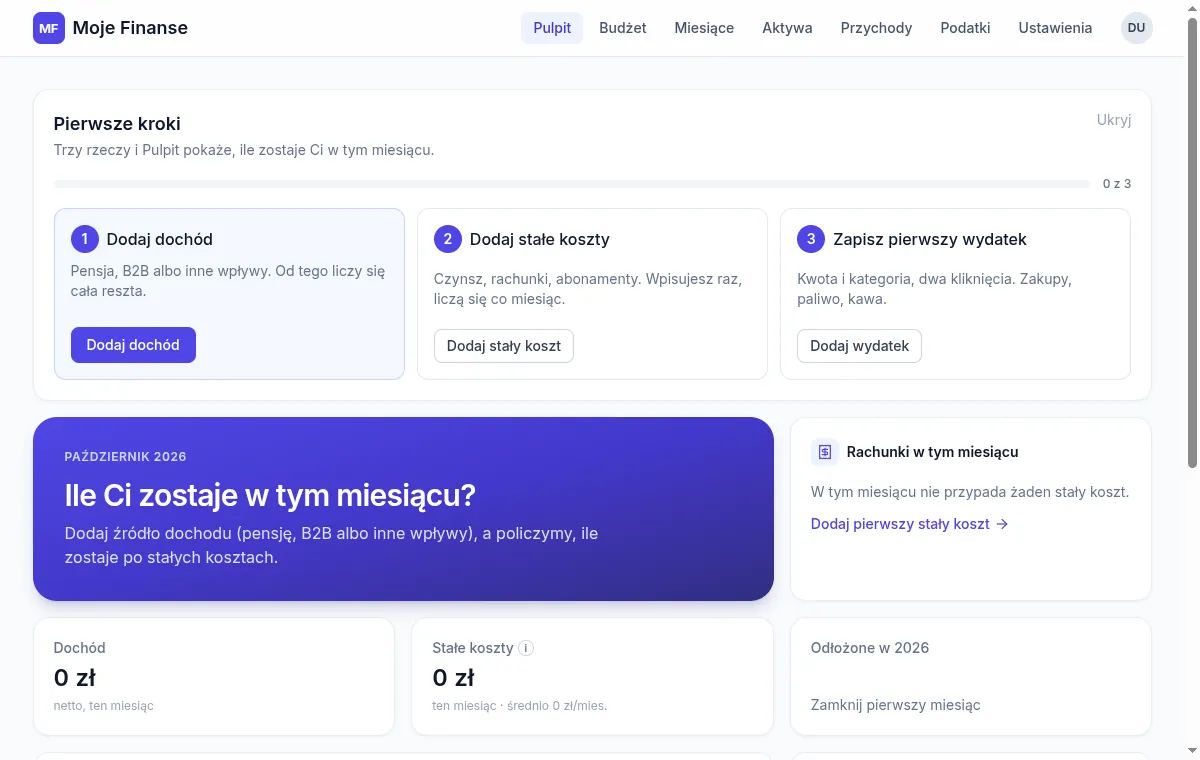
Na Pulpicie nowego konta jest karta „Pierwsze kroki”. Po tych trzech rzeczach Pulpit pokaże, ile zostaje Ci w tym miesiącu:
- „Dodaj dochód” – pensja, B2B albo inne wpływy. Od tego liczy się cała reszta.
- „Dodaj stały koszt” – czynsz, rachunki, abonamenty. Wpisujesz raz, liczą się co miesiąc.
- „Dodaj wydatek” – kwota i kategoria, np. zakupy, paliwo, kawa.
3.Gdzie co jest
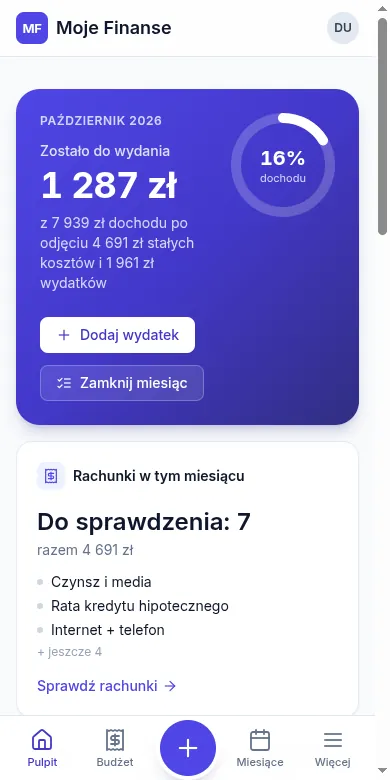
Menu na górze strony prowadzi do siedmiu miejsc. Na telefonie na dole ekranu jest pasek: Pulpit, Budżet, duży przycisk „+” (dodaj wydatek), Miesiące i „Więcej” z pozostałymi stronami.
- Pulpit – ile zostało do wydania w tym miesiącu, rachunki, najbliższe płatności, wydatki według kategorii.
- Budżet – dziennik wydatków, stałe koszty, kategorie z limitami i scenariusze.
- Miesiące – zamknięcie miesiąca w trzech krokach i historia zamkniętych miesięcy.
- Aktywa – konta, lokaty, IKE/IKZE/PPK, złoto, kryptowaluty i ich wartość w czasie.
- Przychody – źródła dochodu z wyliczonym ZUS, składką zdrowotną i PIT oraz harmonogram roku.
- Podatki – porównanie umowy o pracę i B2B, kalkulator od docelowego netto, tegoroczne parametry.
- Ustawienia – wygląd, język, waluta, plik portfela, kod odzyskiwania, szyfrowanie, miejsce przechowywania danych, weryfikacja dwuetapowa, usunięcie konta.
4.Pulpit
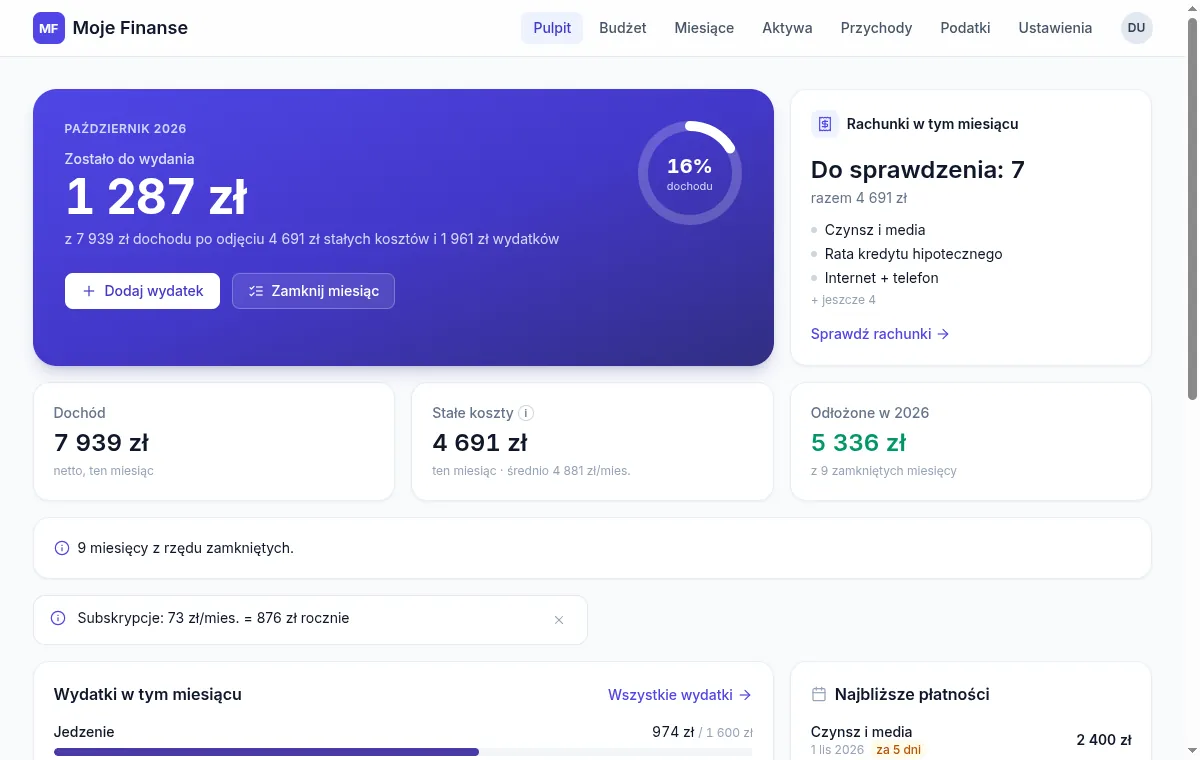
Duża karta na górze pokazuje, ile zostało do wydania w tym miesiącu: dochód netto minus stałe koszty minus zapisane wydatki, oraz jaki to procent dochodu. Z niej dodasz wydatek i zamkniesz miesiąc.
- Rachunki w tym miesiącu – stałe koszty do odhaczenia przy zamknięciu miesiąca („Sprawdź rachunki”).
- Dochód, Stałe koszty i Odłożone w danym roku – to ostatnie liczy się z zamkniętych miesięcy.
- Wydatki w tym miesiącu – suma według kategorii; przy kategorii z limitem widać, ile z niego zostało.
- Najbliższe płatności – stałe koszty i płatności jednorazowe w ciągu 30 dni.
- Twoje minimum i Ile odkładasz – pojawiają się po dwóch miesiącach zapisywania wydatków i zamknięciu dwóch miesięcy.
- Majątek – suma aktywów i jej zmiana; „Szczegóły” prowadzą do Aktywów.
5.Zapisywanie wydatków
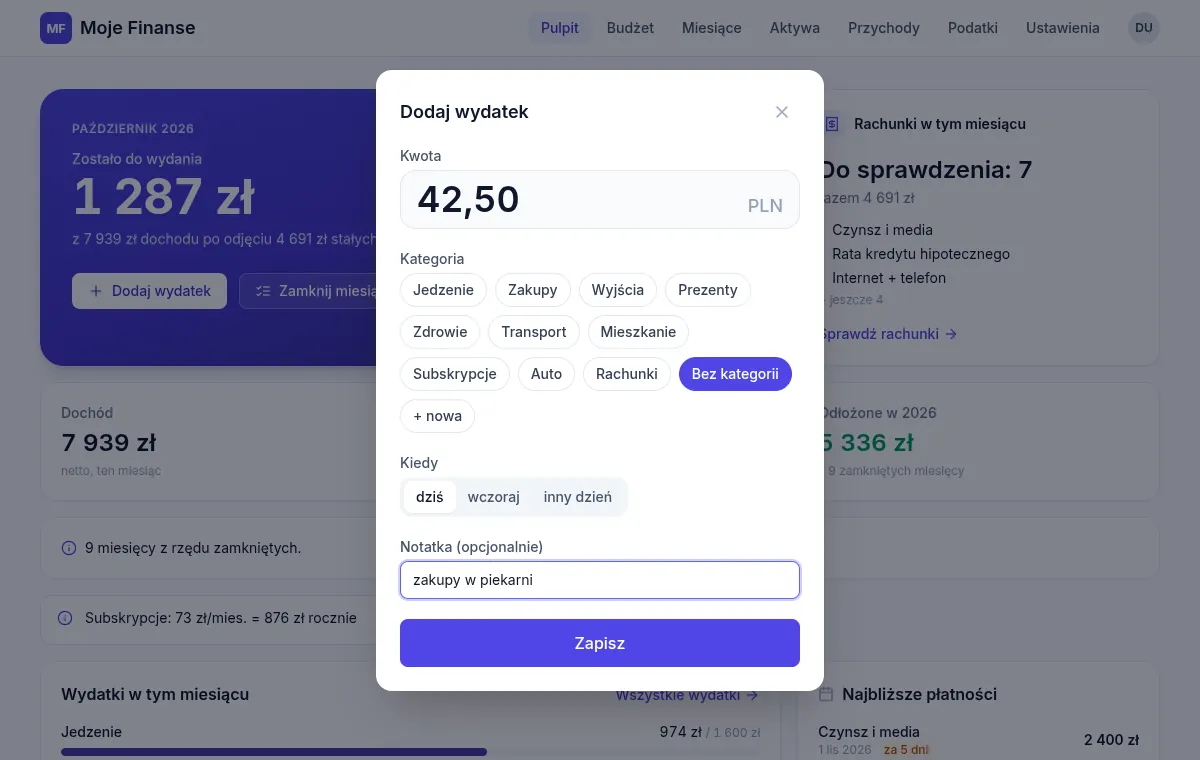
Wydatki trafiają do dziennika w Budżecie. Okno zapisu otworzysz z Pulpitu („Dodaj wydatek”), z Budżetu albo przyciskiem „+” na telefonie.
- Kliknij „Dodaj wydatek”.
- Wpisz kwotę.
- Wybierz kategorię albo utwórz nową przyciskiem „+ nowa”. Kategoria powstaje, gdy pierwszy raz jej użyjesz.
- W polu „Kiedy” zostaw „dziś” albo wybierz „wczoraj” lub „inny dzień”.
- Opcjonalnie dopisz notatkę, np. „obiad”, „apteka”, i kliknij „Zapisz”.
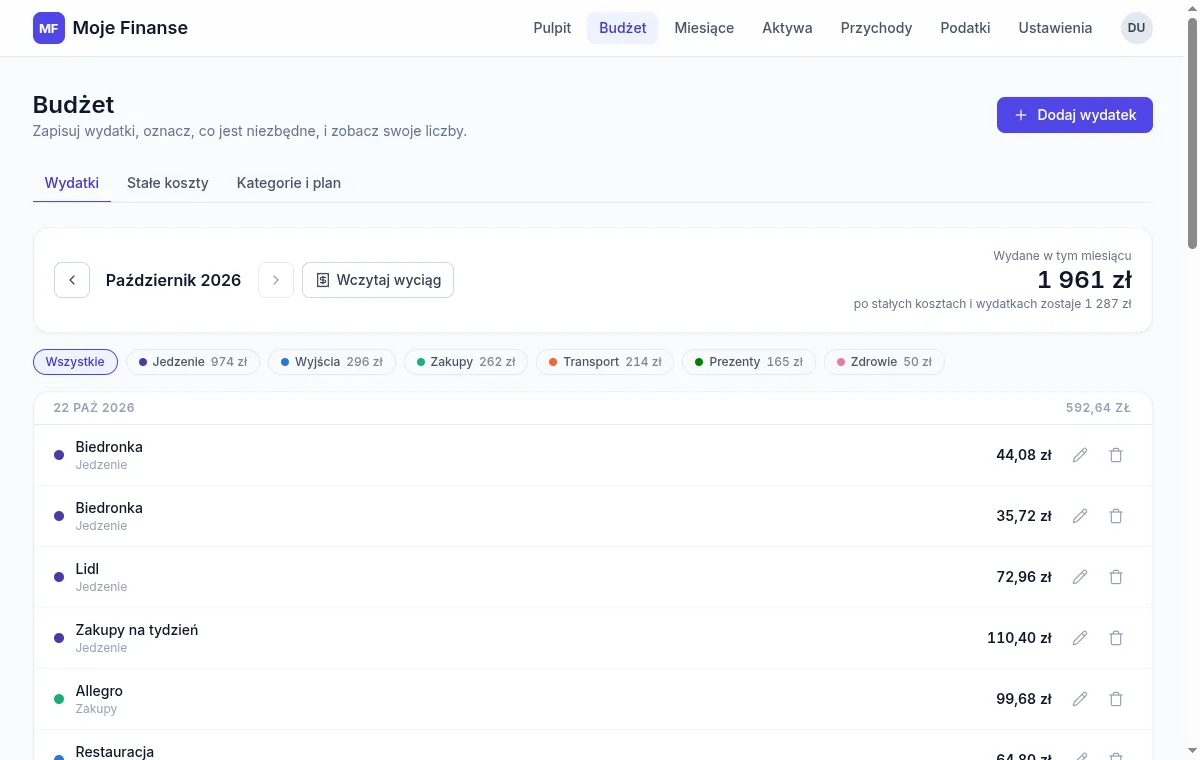
- Listę wydatków miesiąca znajdziesz w Budżecie, w zakładce „Wydatki”, pogrupowaną według dni. Strzałkami obok nazwy miesiąca przechodzisz do poprzednich miesięcy, a filtr nad listą zawęża ją do jednej kategorii.
- Wpis poprawisz albo usuniesz ikonami przy nim; usunięcie trzeba potwierdzić.
6.Wyciąg z banku zamiast wpisywania
Zamiast przepisywać wydatki, możesz wczytać wyciąg z banku w formacie PDF lub CSV. Plik jest czytany w Twojej przeglądarce i nigdzie nie jest wysyłany; zapisują się tylko wydatki, które zaznaczysz.
- Przejdź do Budżetu, zakładka „Wydatki”, i kliknij „Wczytaj wyciąg”.
- Kliknij „Wybierz PDF lub CSV” i wskaż plik. Jeśli PDF jest zabezpieczony hasłem, wpisz hasło z wiadomości od banku i kliknij „Otwórz”.
- Przejrzyj listę: przy każdej pozycji możesz poprawić kwotę i kategorię albo odznaczyć ją w polu „Uwzględnij”. Wpływy, niezaksięgowane blokady kartowe i płatności w innych walutach są pomijane, przelewy na Twoje własne konta są oznaczone i odznaczone, a wydatki już zapisane w dzienniku mają dopisek „już zapisane”.
- Kliknij „Dalej: podsumowanie”, sprawdź liczbę wydatków, sumę i miesiące.
- Kliknij „Potwierdź i zapisz”. Każdy zapisany wydatek możesz potem edytować lub usunąć.
- PDF bez warstwy tekstu (skan) nie da się odczytać – wtedy wczytaj eksport CSV z bankowości internetowej.
7.Stałe koszty
Stałe koszty to wszystko, co płacisz regularnie: czynsz, ratę kredytu, media, abonamenty, ubezpieczenia. Wpisujesz je raz, a aplikacja liczy je w każdym miesiącu, w którym przypada płatność.
- W Budżecie otwórz zakładkę „Stałe koszty” i kliknij „+ Dodaj stały koszt”.
- Wpisz nazwę i kwotę, wybierz walutę.
- W polu „Jak często?” wybierz: Miesięcznie, Kwartalnie, Rocznie albo Jednorazowo.
- Podaj datę w polu „Pierwsza płatność” – od niej liczą się kolejne terminy.
- Jeśli koszt ma koniec (np. ostatnia rata), zaznacz „Ten wydatek kończy się w określonym dniu”. Opcjonalnie dodaj kategorię i notatki, potem kliknij „Dodaj stały koszt”.
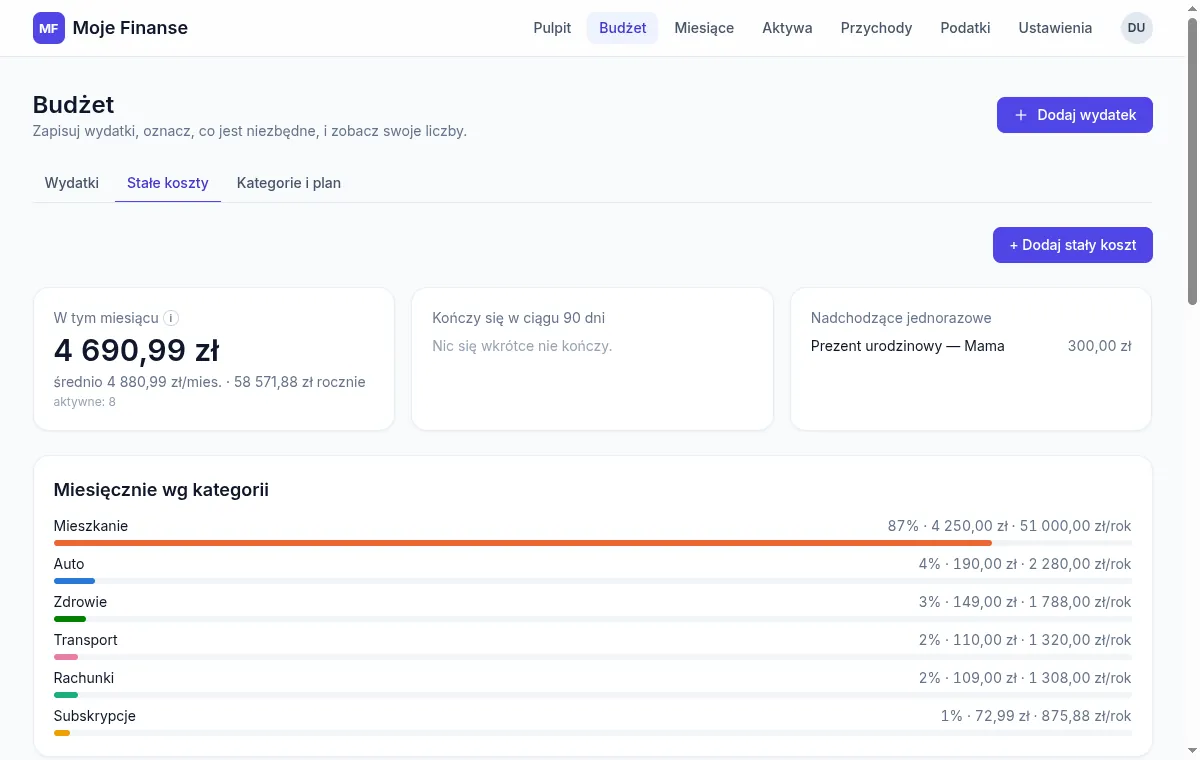
- Na górze zakładki widać sumę na ten miesiąc, średnią miesięczną i roczną, koszty kończące się w ciągu 90 dni, nadchodzące płatności jednorazowe i podział według kategorii.
- Koszty kwartalne i roczne są w średniej rozłożone na miesiące, ale w danym miesiącu liczą się tylko wtedy, gdy przypada płatność.
8.Kategorie, limity i scenariusze
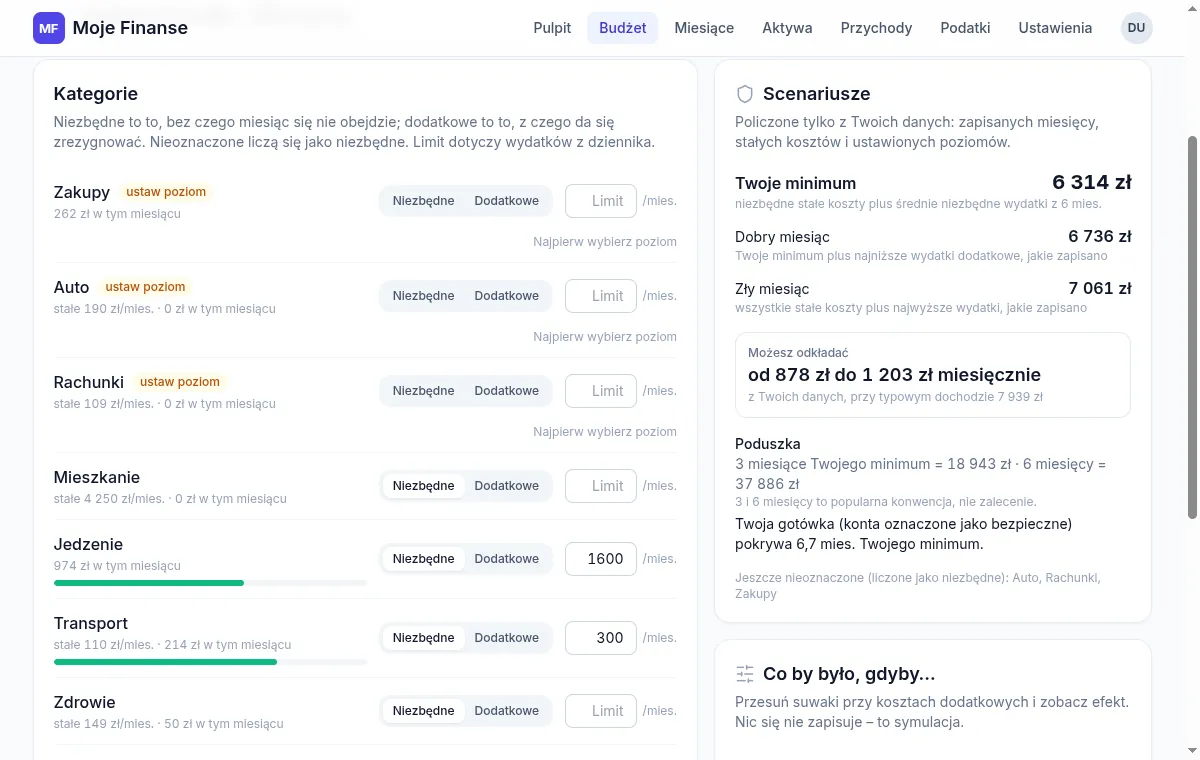
W zakładce „Kategorie i plan” oznaczasz każdą kategorię jako „Niezbędne” (bez tego miesiąc się nie obejdzie) albo „Dodatkowe” (da się z tego zrezygnować). Nieoznaczone liczą się jako niezbędne. Przy kategorii możesz ustawić miesięczny limit wydatków z dziennika; najpierw wybierz poziom.
Sekcja „Scenariusze” liczy tylko z Twoich danych, po dwóch miesiącach zapisywania wydatków:
- Twoje minimum – niezbędne stałe koszty plus średnie niezbędne wydatki.
- Dobry i zły miesiąc – minimum z najniższymi wydatkami dodatkowymi oraz wszystkie stałe koszty z najwyższymi zapisanymi wydatkami.
- Możesz odkładać – przedział, który wynika z tych scenariuszy przy Twoim typowym dochodzie.
- Poduszka – ile to 3 i 6 miesięcy Twojego minimum (popularna konwencja, nie zalecenie) i na ile miesięcy wystarcza gotówka z kont oznaczonych jako bezpieczne.
- Co by było, gdyby… – suwaki przy kosztach dodatkowych pokazują efekt zmiany. To symulacja, nic się nie zapisuje.
9.Zamknięcie miesiąca
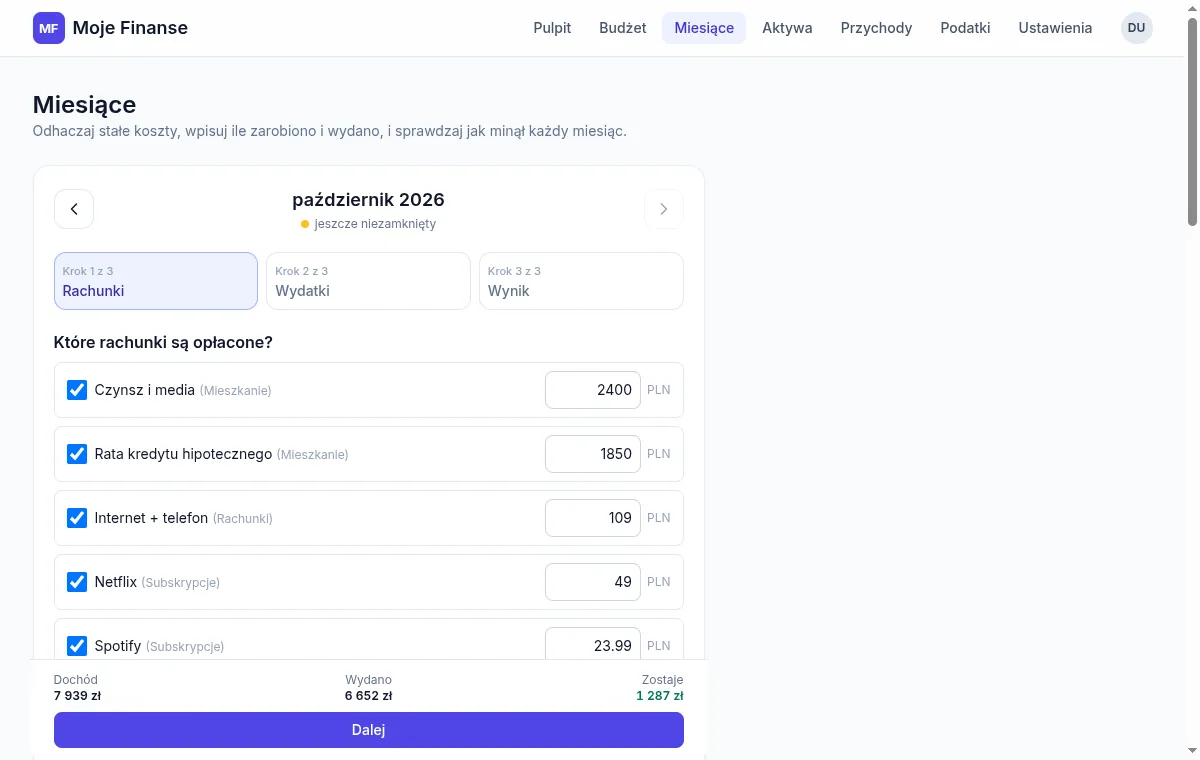
Raz w miesiącu zamykasz miesiąc w Miesiącach (albo przyciskiem „Zamknij miesiąc” na Pulpicie). Zamknięty miesiąc ma znaczek ✓ na liście i liczy się do „Odłożone” oraz do wykresów.
- Wybierz miesiąc z listy na górze.
- Krok 1, Rachunki: odznacz stałe koszty, których nie zapłacono, i popraw kwotę, jeśli rachunek był inny niż zwykle (np. prąd). Kliknij „Dalej”.
- Krok 2, Wydatki: sprawdź sumę z dziennika według kategorii. W polu „Dodatkowo / korekta” wpisz wydatki, których nie zapisano, np. gotówką; zostaw 0, jeśli dziennik jest kompletny. Kliknij „Dalej”.
- Krok 3, Wynik: zobacz, ile zostaje w tym miesiącu i jaki to procent dochodu, dopisz notatkę i kliknij „Zapisz”.
- Pod kreatorem są wykresy zobowiązań, dochodu i wydatków, stopy oszczędzania i zobowiązań według kategorii oraz tabela zapisanych miesięcy.
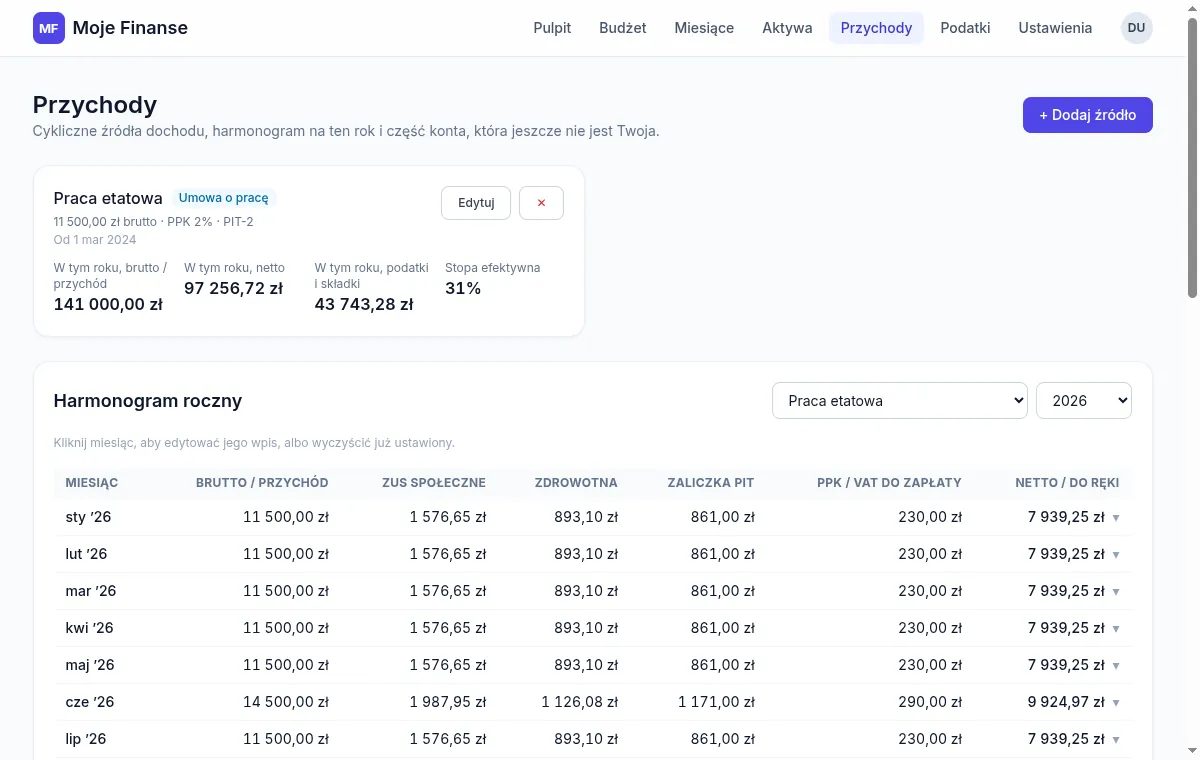
10.Przychody
W Przychodach dodajesz źródła dochodu. Dla każdego aplikacja liczy ZUS, składkę zdrowotną, zaliczki na PIT i netto, miesiąc po miesiącu, narastająco w roku – dlatego netto może się różnić między miesiącami, np. po przekroczeniu progu podatkowego.
- Kliknij „+ Dodaj źródło” i wpisz nazwę, np. „Praca etatowa”.
- Wybierz rodzaj: Umowa o pracę, Zlecenie / dzieło, Działalność (JDG), Spółka z o.o. albo Inne (już netto) – na przykład najem lub 800+, bez liczenia podatku.
- Wybierz walutę i datę „Od”, potem wpisz kwotę: brutto miesięcznie, kwotę faktury albo stawkę. Jeśli znasz tylko kwotę na rękę, zaznacz „Znam tylko kwotę netto (na rękę)” i kliknij „Policz brutto”.
- Rozwiń „Więcej opcji”, aby ustawić m.in. koszty uzyskania przychodu, PIT-2, ulgę dla młodych, PPK, formę opodatkowania, etap ZUS i VAT.
- Kliknij „Dodaj źródło”.
- Kilka umów w jednej działalności: najpierw dodaj firmę (rodzaj „Firma (JDG)”), potem przypnij do niej umowy przyciskiem „+ Dodaj umowę do tej firmy”. Wtedy ZUS i składka zdrowotna liczą się raz.
- Harmonogram roczny: kliknij wiersz miesiąca, aby wpisać wyjątek – premię, urlop, mniejszą fakturę albo rzeczywiste netto z paska.
- Pod harmonogramem jest podsumowanie roku, orientacyjne rozliczenie roczne PIT (dopłata albo zwrot) i, przy etacie, roczny koszt pracodawcy.
- „Inne dochody (spoza źródeł)” – jednorazowe wpływy, np. prezent albo zwrot.
11.Aktywa
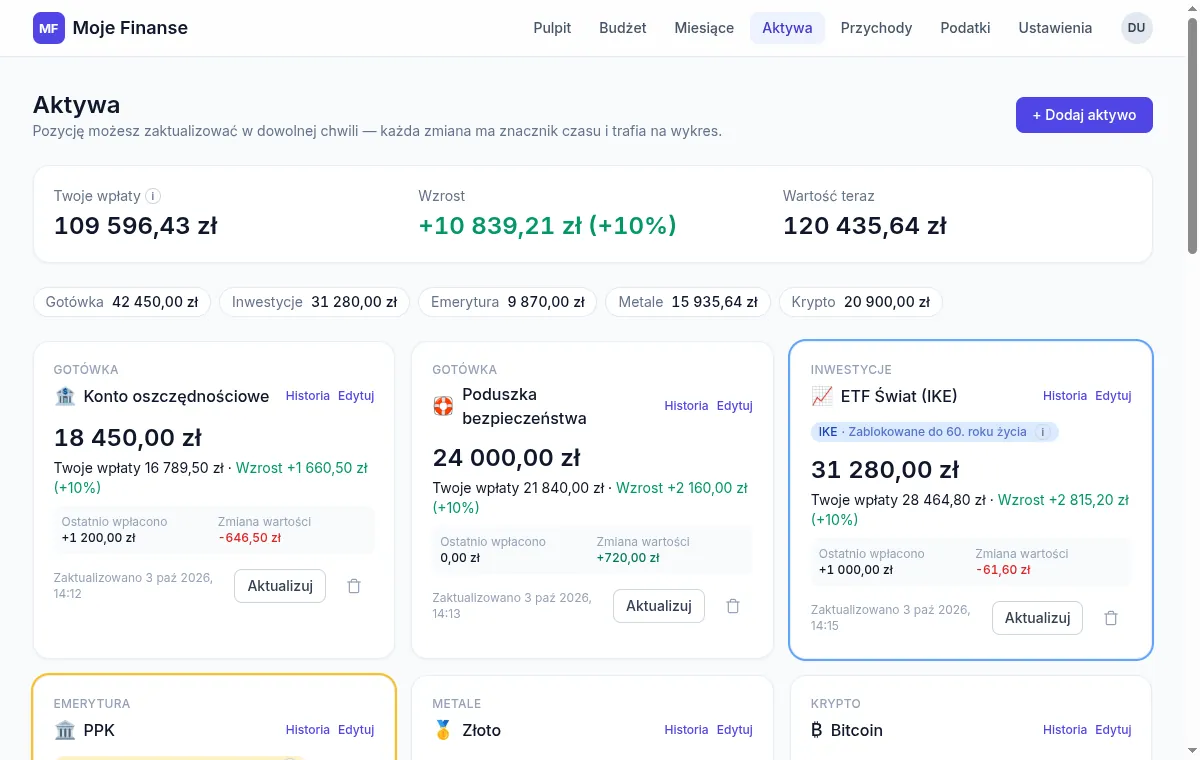
Aktywa pokazują, co masz: konta i lokaty, IKE, IKZE i PPK, fundusze, złoto i inne metale, kryptowaluty. Każda aktualizacja ma datę i trafia na wykres wartości w czasie.
- Kliknij „+ Dodaj aktywo”, wybierz rodzaj (gotówka i inwestycje, metal szlachetny albo kryptowaluta), nazwę, profil ryzyka i – jeśli to konto z ulgą – IKE, IKZE, PPK, OIPE lub OKI.
- Aby wpisać nowy stan, kliknij „Aktualizuj” na karcie i podaj aktualne saldo albo całkowitą ilość (np. gramy złota, liczba monet).
- W polu „Ile wpłacono od ostatniej aktualizacji?” wpisz, ile dopłacono (wypłata to liczba ujemna). Dzięki temu aplikacja oddziela Twoje wpłaty od zmiany wartości.
- Kliknij „Zapisz aktualizację”.
- „Historia” pokazuje wszystkie aktualizacje danego aktywa, a „Edytuj” pozwala zmienić opis, zarchiwizować aktywo (np. po sprzedaży; historia zostaje na wykresach) albo usunąć je na stałe.
- „Raport PDF” na dole strony pobiera portfel, jego alokację i wzrost za wybrany okres.
12.Podatki
Strona Podatki to kalkulatory w aplikacji: porównanie umowy o pracę i B2B przy podanych kwotach, kalkulator wsteczny (ile trzeba zarobić w każdej formie, aby dostać docelowe netto) i tabela tegorocznych parametrów ze źródłami. Nic się tu nie zapisuje. Wynik to rachunek na wpisanych liczbach, nie wskazanie formy zatrudnienia.
Bez zakładania konta możesz też skorzystać z publicznych kalkulatorów: wynagrodzeń, B2B, poduszki finansowej i kosztu pracodawcy.
13.Ustawienia i bezpieczeństwo
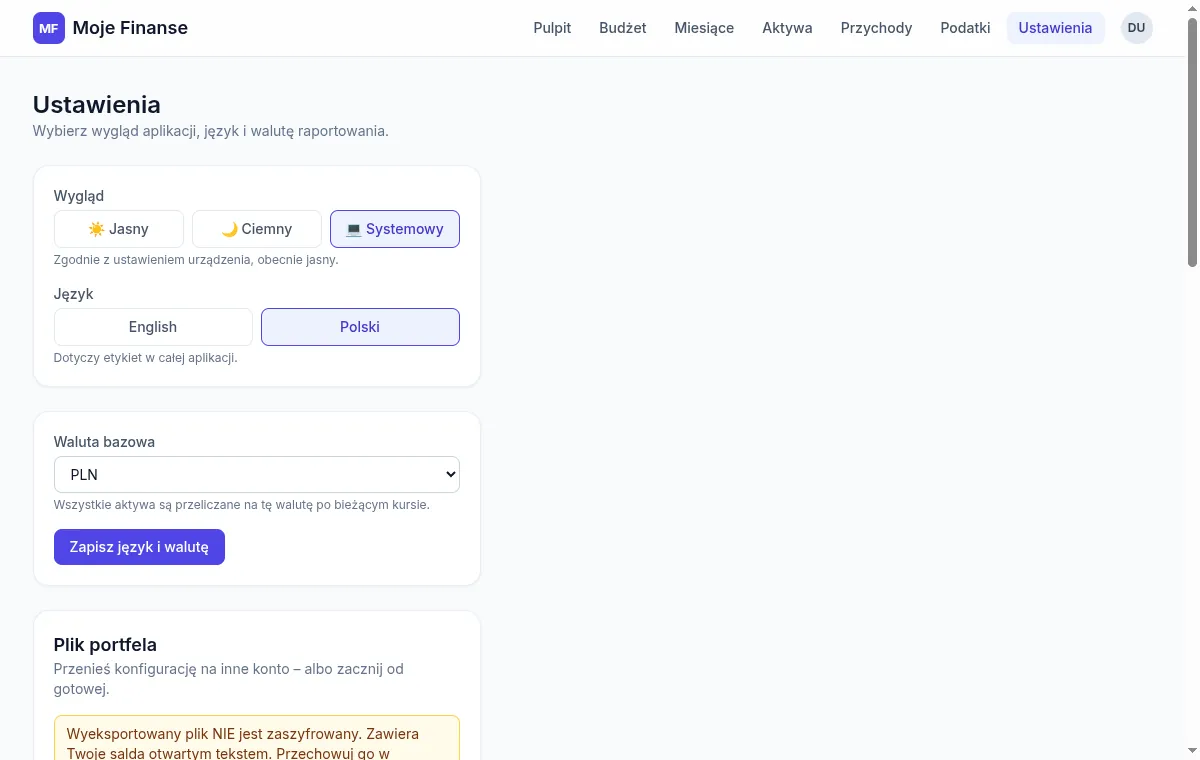
W Ustawieniach zmienisz wygląd, język i walutę bazową oraz zarządzasz bezpieczeństwem konta.
- Wygląd (jasny, ciemny, systemowy), język i waluta bazowa (PLN, EUR, USD, CHF) – walutę i język zapisuje przycisk „Zapisz język i walutę”.
- Plik portfela – „Pobierz plik portfela” zapisuje konfigurację jako JSON (aktywa z saldami, źródła dochodu, stałe koszty, kategorie z limitami, zapisane wydatki, ustawienia; bez historii pozycji i raportów). Plik nie jest zaszyfrowany. Import pokazuje podgląd, tylko dodaje i niczego nie nadpisuje.
- Kod odzyskiwania – stan kodu i „Utwórz nowy kod” (stary przestaje działać). „Przywróć za pomocą kodu odzyskiwania” przypisuje dane do nowego logowania, jeśli po zalogowaniu w inny sposób konto wygląda na puste.
- Szyfrowanie – przejście na własny klucz odblokowywany kluczem dostępu, dodanie kolejnego klucza (np. z telefonu), zablokowanie danych na wszystkich urządzeniach.
- Przechowywanie danych – zaszyfrowane dane mogą być w usłudze albo jako jeden zaszyfrowany plik na Twoim Dysku Google lub OneDrive. Dysk widzi tylko szyfrogram; strona co jakiś czas poprosi ponownie o dostęp do niego.
- Weryfikacja dwuetapowa – włączenie lub wyłączenie kodu z e-maila przy logowaniu.
- Usuń konto – trwale niszczy klucz szyfrujący i konto logowania. Jeśli chcesz zachować dane, najpierw pobierz plik portfela.
Najczęstsze pytania
Czy Moje Finanse łączy się z moim bankiem?
Nie. Dane wpisujesz sam albo wczytujesz z pliku wyciągu, który pobierasz z bankowości internetowej. Wyciąg jest czytany w Twojej przeglądarce i nie jest nigdzie wysyłany; zapisują się tylko zaznaczone wydatki.
Dlaczego Pulpit nie pokazuje, ile zostało do wydania?
Najpierw dodaj źródło dochodu w Przychodach. Kwota „zostało do wydania” to dochód netto minus stałe koszty i zapisane wydatki w danym miesiącu, więc bez dochodu nie ma od czego liczyć.
Zgubiłem telefon z kluczem dostępu. Co teraz?
Na ekranie „Odblokuj swoje dane” wybierz „Zgubiony klucz dostępu? Użyj kodu odzyskiwania” i wpisz zapisany kod. Potem w Ustawieniach → Szyfrowanie dodaj nowy klucz dostępu i zapisz nowy kod odzyskiwania. Bez kodu i bez żadnego klucza dostępu danych nie da się odzyskać – nie możemy tego zrobić za Ciebie.
Po zalogowaniu mój portfel jest pusty.
Sprawdź w menu konta, czy logujesz się tym samym kontem co wcześniej (e-mail, Google albo Microsoft to osobne logowania). Jeśli sposób logowania naprawdę się zmienił, w Ustawieniach użyj „Przywróć za pomocą kodu odzyskiwania” – zanim cokolwiek wpiszesz na nowym koncie.
Rachunek za prąd był w tym miesiącu wyższy. Czy muszę zmieniać stały koszt?
Nie. Przy zamknięciu miesiąca, w kroku „Rachunki”, popraw kwotę tylko dla tego miesiąca. Stała kwota zostaje bez zmian.
Czy aplikacja podpowiada, w co inwestować albo którą formę opodatkowania wybrać?
Nie. Moje Finanse liczy na Twoich danych i pokazuje wyniki, ale nie doradza. W sprawach dotyczących Ciebie skonsultuj się z doradcą inwestycyjnym z licencją KNF, doradcą podatkowym albo radcą prawnym.